Rückführung online: Tiefe Transformation ohne weite Wege
Ehemals Reinkarnationspraxis
Online Rückführung
Eine Online-Rückführung bietet dir die Möglichkeit, tiefgreifende Prozesse der Transformation zu erleben, ohne dafür reisen zu müssen. Die Qualität der Begleitung bleibt dabei absolut identisch zu einer Sitzung in meiner Praxis in den Bergen, da der energetische Raum, den ich halte, ortsunabhängig ist.
Warum eine Rückführung online wählen?
Die Entscheidung für eine Sitzung in den eigenen vier Wänden hat handfeste Vorteile:
Sicherheit im eigenen Raum: Du befindest dich in deiner vertrauten Umgebung. Das Gefühl von Kontrolle und Geborgenheit zu Hause lässt viele Klienten schneller entspannen.
Effizienz: Du sparst wertvolle Zeit und Kosten für die Anreise.
Nahtlose Integration: Nach der Sitzung musst du dich nicht sofort in den Verkehr stürzen, sondern kannst die Erfahrung in Ruhe zu Hause nachwirken lassen.
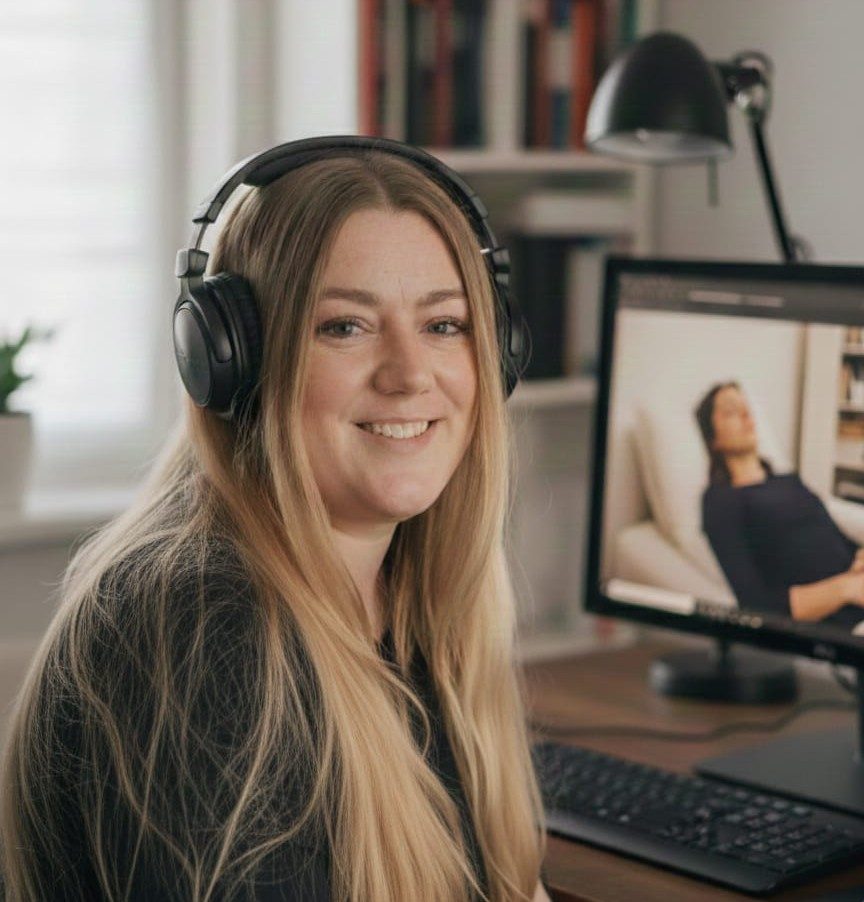
Rückführung online: Dein gewohntes Umfeld als sicherer Raum
Meine Philosophie ist es, eine vertrauensvolle, sichere und sorgfältige Rückführung zu gewährleisten. Bis auf die QHHT-Methode (die laut Richtlinien nur vor Ort stattfinden darf) sind alle Formate online genauso effektiv. Es geht um die Resonanz zwischen uns – und diese kennt keine physischen Grenzen.
Checkliste für deine Online-Sitzung
Um die optimale Tonqualität und einen störungsfreien Ablauf zu garantieren, beachte bitte folgende Punkte:
Technik-Check: Laptop oder Tablet mit Kamera; Gerät am Stromnetz oder voll aufgeladen.
Audio: Ein hochwertiges Headset mit Mikrofon ist unerlässlich, damit wir uns während der Trance klar verständigen können.
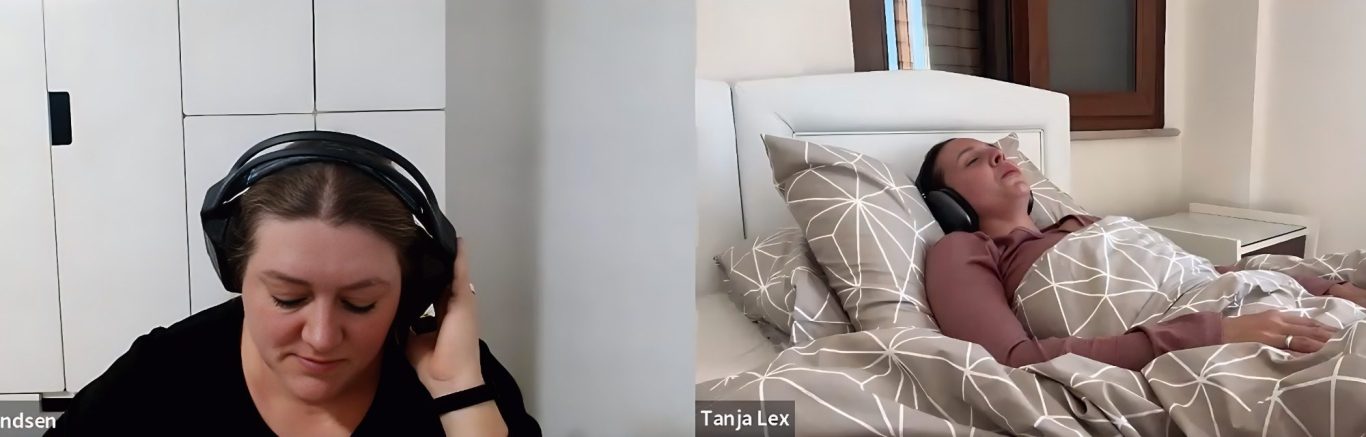
Positionierung: Richte die Kamera so ein, dass dein Gesicht und Oberkörper auch im Liegen gut sichtbar sind.
Atmosphäre: Schaffe einen ruhigen, ablenkungsfreien Ort. Deaktiviere alle Benachrichtigungen.
Komfort: Bereite einen Platz zum Liegen vor (Kopf/Nacken gestützt), halte eine Decke und Taschentücher bereit.
Gut zu wissen: Den Zugangslink sende ich dir am Vortag zu. Jede Sitzung wird aufgezeichnet, sodass du die MP3-Aufnahme im Anschluss für deine weitere Arbeit nutzen kannst.
Dein Weg zu dir selbst: Die Rückführung online flexibel nutzen
Eine Rückführung online bietet dir die Freiheit, tiefgehende Prozesse genau dort zu beginnen, wo du dich am wohlsten fühlst. Du sparst dir nicht nur die Reisekosten und die oft stressige Anfahrt, sondern gewinnst wertvolle Zeit für deine eigene Reflexion. Es fällt leichter, sich zu öffnen, wenn die gewohnte Umgebung für die nötige Sicherheit sorgt.
Die Qualität einer Rückführung online steht einem Treffen vor Ort in nichts nach. Im Gegenteil: Du kannst nach der Sitzung direkt in deiner Ruhe bleiben, ohne dich sofort wieder dem Verkehr oder dem Trubel im Außen aussetzen zu müssen. So wird die Rückführung online zu einem unkomplizierten Teil deines Weges, der sich ohne Druck in deinen Alltag integriert.
🎧 Anleitung: So bereitest du Technik und Ton für unsere Sitzung vor
Damit ich dich auch bei leisem Sprechen oder Flüstern gut hören kann, bereite dein Zoom bitte genau so vor:
Die Hardware: Deine Basis
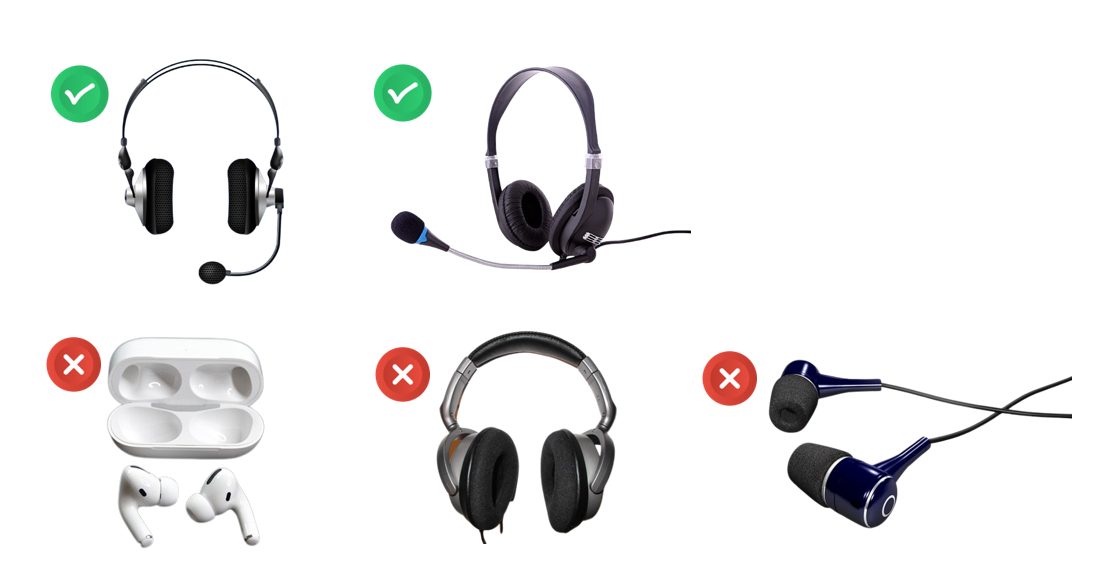
Kopfhörer: Nutze bitte Kopfhörer mit einer guten Klangqualität.
Verbindung: Achte auf eine stabile Internetverbindung.
Kabel vor Funk: Kabellose Kopfhörer (Bluetooth) sind zwar nett, aber sie mindern oft die Tonqualität oder der Akku wird leer. Nutze nach Möglichkeit Kopfhörer mit Kabel.
Wichtig: Bitte verwende keine Kopfhörer mit integriertem Mikrofon (wie einfache Handy-Headsets), da diese die Stimme oft verzerren. Nutze das interne Mikrofon deines Laptops oder ein externes Standmikrofon.
Schritt 1: Die Audioeinstellungen öffnen
- Klicke im Zoom-Fenster unten links auf den kleinen Pfeil neben dem Mikrofon-Symbol.
- Klicke ganz unten auf „Audioeinstellungen...“.
Schritt 2: Das richtige Audioprofil wählen
- Suche den Bereich „Audioprofil“ und wähle dort den Punkt „Originalton für Musiker“.
- Hinweis: Dadurch werden störende Filter deaktiviert, die deine Stimme sonst verschlucken könnten.
Schritt 3: Details im Originalton einstellen
- Sobald du „Originalton für Musiker“ gewählt hast, erscheinen darunter weitere Optionen:
- Setze den Haken bei „Hi-Fi“.
- Setze den Haken bei „Hallunterdrückung“. Dies verhindert ein Echo, ohne deine Stimme zu verzerren.
Schritt 4: Lautstärke manuell festlegen
- Nimm den Haken bei „Mikrofonlautstärke automatisch anpassen“ unbedingt weg.
- Schiebe den Regler manuell auf ca. 90 %.
- Schließe das Fenster (X oben rechts).
Schritt 5: Im Meeting aktivieren
- Schau jetzt im Videofenster ganz oben links. Klicke auf den Knopf, bis dort „Originalton für Musiker: Ein“ steht. Erst dann sind deine Einstellungen aktiv.